
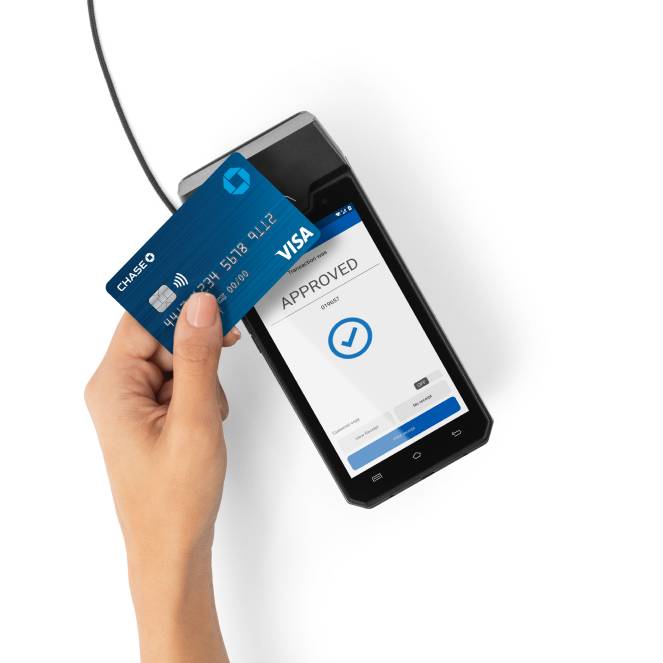
Découvrez votre terminal de comptoir Chase
Le terminal de comptoir Chase est un appareil câblé moderne conçu pour effectuer des ventes sur le comptoir de votre magasin en toute confiance. Équipé d’un grand écran tactile couleur et d’options personnalisables, il accepte les paiements sans contact, les cartes à puces et à NIP, le paiement par glissement de carte, l’entrée manuelle des clés et les portefeuilles numériques pour une facilité d’utilisation. Profitez d’une connectivité Ethernet ininterrompue avec une puissance de traitement améliorée pour un service rapide et fiable.
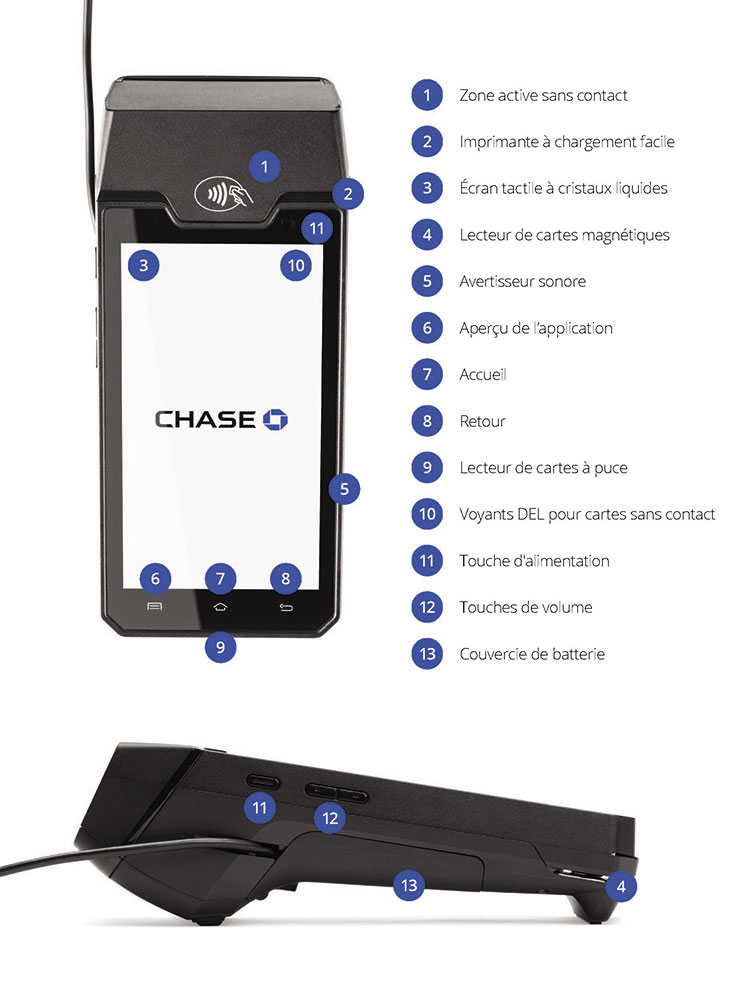
Naviguer sur votre Terminal de comptoir Chase
Consultez le diagramme utile ci-dessous pour vous familiariser avec votre Terminal de comptoir Chase.
Déballer votre terminal de comptoir Chase
Vous venez de recevoir votre terminal. Que dois-je faire maintenant?
1
Connectez votre Magic Box
Pour commencer, connectez facilement votre terminal de comptoir Chase à votre Magic Box.
Connectez votre Magic Box à votre connexion Ethernet pour terminer.
Suivez les étapes de la section Démarrage pour plus d’informations.
2
Configurer votre mot de passe
Configurez vos identifiants à des fins de sécurité. Vous aurez besoin de ces identifiants pour traiter les remboursements.
Reportez-vous à la section Pourboires, taxes et mots de passe pour connaître les étapes détaillées de configuration de vos identifiants de manager.
3
Personnalisez votre appareil
Vous êtes maintenant prêt à personnaliser votre appareil avec des pourboires ou des taxes prédéfinis pour faciliter le processus de paiement.
Suivez les étapes de la section Pourboires, taxes et mots de passe.
Vous êtes maintenant prêt à commencer le traitement des paiements.
FAQ sur le Terminal de comptoir Chase
Explorez la foire aux questions pour apprendre comment tirer le meilleur parti de votre Terminal de comptoir Chase.
Veuillez communiquer avec notre équipe de vente.
Le Terminal de comptoir Chase peut accepter les paiements par effleurement, puce et NIP, par glissement de carte, entrée manuelle ou avec des portefeuilles numériques tels que Google PayMC et Apple PayMD.
- Ouvrez le couvercle arrière en relâchant le loquet.
- Prenez la Magic Box avec le câble attaché et insérez le connecteur USB de type C dans la fente correspondante.
- Fixez le câble en le faisant glisser dans l’encoche et remettez le couvercle en place.
Voici une référence visuelle :
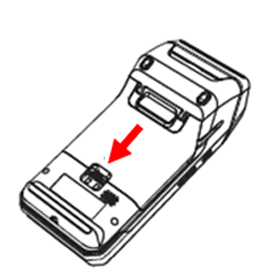
1. Ouvrez le couvercle arrière.
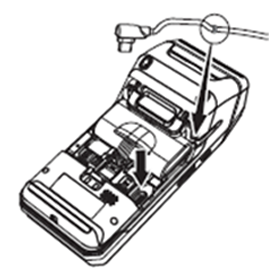
2. Insérez le câble USB-C.
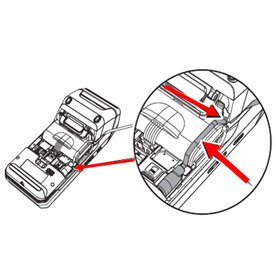
3. Fixez le câble.
- Connectez le câble de recharge au bloc de charge et connectez l’autre extrémité à la Magic Box.
- Prenez le connecteur USB, insérez-le dans le bloc de charge et insérez l’extrémité du câble USB-C dans le port d’alimentation de la Magic Box.
- Branchez le câble Ethernet à la Magic Box.
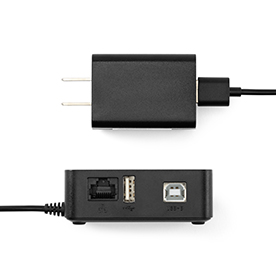
Branchement du bloc et du câble de charge
Pour mettre en marche :
Appuyez sur la touche d’alimentation et maintenez-la enfoncée pendant environ 1 seconde jusqu’à ce que l’écran Chase s’affiche.
Pour éteindre :
Appuyez sur la touche d’alimentation et maintenez-la enfoncée pendant plus de 2 secondes jusqu’à ce que le menu apparaisse, puis choisissez Éteindre.
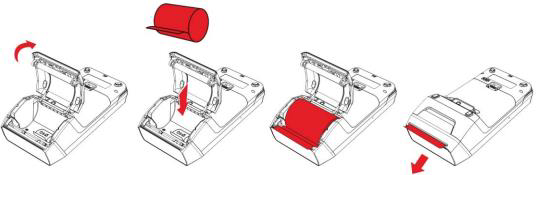
- Retournez l’appareil et soulevez le loquet situé en haut du terminal, en le tirant vers l’arrière du terminal.
- Tirez le papier vers le haut du terminal tout en le maintenant et fermez le couvercle.
- Assurez-vous d’appuyer sur les deux coins supérieurs du rabat en papier pour vous assurer qu’il soit bien en place.
Voici une référence visuelle :
Vous pouvez choisir ou modifier la langue de votre terminal et de l’application Chase Payment. Voici comment procéder :
Langue du terminal :
- Choisissez les trois lignes ☰ dans le coin supérieur gauche de l’écran
- Balayez l’écran vers le haut et choisissez Sortie au bas de l’écran pour revenir à l’Écran d’accueil
- ChoisissezParamètres
- Choisissez Langue
- Choisissez la langue souhaitée
Langue de l’application Chase Payments :
- Appuyez sur les trois lignes ☰ dans le coin supérieur gauche du menu principal pour ouvrir le MENU
- Choisissez Langue de l’interface utilisateur
- Choisissez votre langue préférée et appuyez sur Confirmer pour enregistrer vos modifications
Remarque : La modification de la langue dans l’application ne modifiera pas la langue de l’appareil.
Assurez-vous que votre appareil est toujours réglé à la bonne date et à la bonne heure :
- Appuyez sur les trois lignes ☰ dans le coin supérieur gauche de votre écran
- Balayez l’écran vers le haut et appuyez sur Sortie pour revenir à l’Écran d’accueil
- Choisissez Paramètres
- Choisissez Date et heure
- Activez l’option Utiliser l’heure fournie par le réseau pour utiliser la date et l’heure par défaut
- Désactivez cette option pour régler manuellement la date et l’heure
Après une période d’inactivité définie, l’écran du terminal s’éteindre afin d’aider à conserver l’autonomie de la batterie et à passer en mode d’économie d’énergie. Suivez les étapes ci-dessous pour ajuster la durée du terminal :
- Appuyez sur les trois lignes ☰ en haut à gauche de votre écran
- Dans le menu, balayez l’écran vers le haut et appuyez sur Paramètres
- Saisissez votre nom d’utilisateur et votre mot de passe, puis appuyez sur Confirmer
- Choisissez l’ onglet Système
- Balayez l’écran vers le haut et repérez Délai d’expiration d’économie d’énergie.
- Réglez le délai d’attente et saisissez la valeur en secondes (p. ex. 180 secondes pour 3 minutes) et appuyez sur Confirmer
Remarque : Pour régler le délai d'expiration générique de l'écran, il suffit de choisir le délai d'expiration générique de l'écran, de le régler en secondes et d'appuyer sur Confirmer.
- Choisissez les trois lignes ☰ dans le coin supérieur gauche de votre écran
- Balayez l’écran vers le haut et choisissez Sortie pour revenir à l’Écran d’accueil
- Choisissez Paramètres
- Choisissez Affichage
- Appuyez sur Niveau de luminosité et ajustez la luminosité en balayant l’écran vers la gauche ou la droite
- Appuyez sur les trois lignes ☰ en haut à gauche de votre écran
- Sous l’onglet MENU, repérez le Thème sombre et ALLUMEZ ou ÉTEINT selon vos préférences.
Chase Assist est l’application de soutien intégrée à l’appareil contenant les guides, l’aide au dépannage et les codes d’erreur supplémentaires qui peuvent apparaître sur votre terminal. Vous pouvez accéder à cette application pour obtenir de l’aide 24 heures sur 24, 7 jours sur 7.